CopyCat
Historial del portapapeles que vive en tu navegador. Todo lo que copies se puede buscar durante 30 días. 100% local, sin cloud.
Cómo instalar a mano (2 minutos)
- Descarga el ZIP de arriba y descomprímelo (clic derecho → Extraer todo).
- Abre
chrome://extensionsen tu navegador. - Activa el Modo de desarrollador (interruptor arriba a la derecha).
- Pulsa Cargar descomprimida y elige la carpeta descomprimida.
La extensión se queda en tu equipo — nunca llama a casa y nunca se actualiza sola.
Funciones
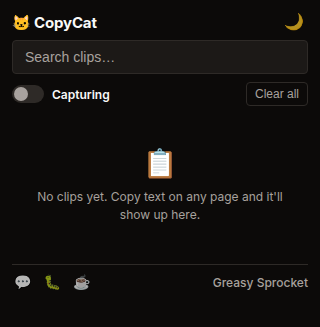
Panel lateral con historial completo del portapapeles — clic en el icono de la barra
Menú contextual: clic derecho para guardar selecciones o pegar desde CopyCat
Captura automáticamente todo lo que copies (Ctrl+C) en cualquier página
Historial buscable — encuentra cualquier texto copiado por palabra clave
Los últimos 100 elementos, limpiados automáticamente tras 30 días
Haz clic en cualquier elemento para volver a copiarlo al instante
Pin a clips importantes para que no expiren
100% local — chrome.storage.local, sin cloud, sin sync
CopyCat mantiene un historial buscable de todo lo que copies. Ctrl+C en cualquier página y el texto se guarda. Busca por palabra clave, haz clic para volver a copiar.
Novedades en v1.1.4
-
Listo para la Chrome Web Store — manifest limpio (sin campos de auto-actualización), iconos nuevos y PRIVACY.md de verdad.
-
Cero popups que se abren solos (v1.1.3) — el enlace del café queda pasivo en el pie del popup. Sin nag screens.
-
Corregido el estado vacío fantasma — sin mensajes vacíos bajo la lista de clips.
-
El panel lateral, el menú contextual completo y pausar/reanudar de v1.1.0 siguen ahí — detalles abajo.
-
Panel lateral — clic en el icono de la barra de herramientas para abrir un panel lateral a altura completa con tu historial del portapapeles. Más espacio que el popup, se queda abierto mientras trabajas.
-
Menú contextual — clic derecho en cualquier página para:
- Save to CopyCat — sobre cualquier texto seleccionado
- Paste from CopyCat — submenú con tus 8 clips más recientes, pega directamente en cualquier campo editable
- Open CopyCat side panel — abre el panel lateral
- Pause/Resume capturing — activa/desactiva la captura sin abrir el popup
Cómo funciona
- Copia cualquier cosa — selecciona texto, Ctrl+C, en cualquier web
- CopyCat lo captura — guarda el texto en chrome.storage.local
- Abre el popup o el panel lateral — busca por palabra clave, navega por clips recientes
- Haz clic en cualquier elemento — se copia de nuevo a tu portapapeles
- Pinea clips importantes — no expirarán
- Clic derecho — guarda selecciones o pega desde el historial vía menú contextual
Privacidad
CopyCat no recoge ningún dato. Sin analytics, sin tracking, sin telemetría. Tu
historial del portapapeles se guarda en chrome.storage.local y nunca sale de
tu navegador. Sin cloud, sin sync, sin cuentas.
La extensión se salta los campos de contraseña y los clips de menos de 2 caracteres. Puedes desactivar CopyCat desde el popup en cualquier momento.
Gratis para siempre
CopyCat es 100% gratis. Todas las funciones están disponibles para todo el mundo. No hay tiers premium, ni funciones bloqueadas, ni límites de uso. Si te gusta, puedes invitarme a un café — pero sin ninguna presión.
¿Cómo valorarías CopyCat?
Haz clic en una estrella para votar — sin registro.
Preguntas frecuentes
¿CopyCat es realmente gratis?
Sí, 100% gratis. Sin tiers premium, sin funciones bloqueadas. Si te gusta, puedes invitarme a un café — pero sin ninguna presión.
¿CopyCat envía mi portapapeles a la nube?
No. Todo se queda en tu navegador vía chrome.storage.local. Sin cloud, sin sync, sin cuentas. Tu historial del portapapeles nunca sale de tu dispositivo.
¿Cuánto historial guarda CopyCat?
Los últimos 100 elementos que copies. Los elementos expiran automáticamente tras 30 días a menos que los pines. Los elementos pineados se quedan para siempre.
¿Puede CopyCat capturar contraseñas?
CopyCat se salta los campos input con type=password. También se salta los clips muy cortos (menos de 2 caracteres). Para contenido sensible, puedes desactivar CopyCat desde el popup.
¿CopyCat funciona con imágenes o archivos?
No. CopyCat solo captura copias de texto. Las entradas de imagen y archivo del portapapeles se ignoran.